中華電子ミシン(SM-505A)のモーターをマブチモーターRS-380(380型モーター)に乗せ換えて魔改造してみた。
今回の改造と修理について
ヤフーショッピングで4千円ほどで中華製の安い電子ミシンが売っていたので、裾上げなどをするために購入した。
ところが、購入して動作確認で何も糸を通していない状態で回転させたところ、残念ながら途中で動作が止まってしまう現象が発生してしまい、とても初期状態ではミシン掛けができる状態とは程遠い状態であることが分かった。このため、修理をし、どうせ修理するならモーターを乗せ換える改造をする次第である。
ミシンの仕組みについて
修理にあたり最低限のミシンの仕組みを理解したほうがよい。以下の解説動画。
修理について
1.工業用グリスを塗る
内部を確認したところ工業精度が悪く遊びが多い作りで、油さしではなく工業用グリスが塗れそうなので、駆動部に工業用グリス、塗りにくいところはミシン油を指すこととする。
なお、以下の動画のように、まともなミシンだと非常に精密な加工精度で遊びなんかなくミシン油でないとそもそも差せない。
2.水平釜のタイミングを変える
動作不良の最大の原因は回転釜のタイミングであった。水平釜の回転タイミングが不良な状態で針すき(針が水平釜とあたる現象)が発生する現象が発生した。当然針すきがあると摩擦が発生し適切に縫える状態ではなかった。今回は、回転タイミングを適切なタイミングにした後に、針すきの調整をした。
回転タイミングの調整、針すき調整は以下の動画を参考にした。
(1)水平釜の回転タイミングの調整について
イ. 水平釜は床面方向にねじ止めして固定してあるので、そのねじを外す。
ロ. 水平釜を覆う針板を外す。
ハ. 水平釜を持ち上げ、適度に左右どちらかに回転させ、適切な回転角度になったら水平釜と針板をもとに戻す。
ニ. はずみ車を手で回し、試験動作を確認する。不良があれば再度水平釜を調整する。

(2)針すき調整
水平釜のタイミングの調整後に、針すき調整をする。
前後の方向(Y軸方向)についてはミシン裏側の六角ねじを回転させ調整する。
左右方向は(X軸方向)については針棒を支える部品に調整用ねじがあるのでそれを回して調整する。

モーターを乗せ換える改造について
「動力がより強力」という文言にひかれて、買ったはいいが、修理の過程でこのミシンのモーターが280型モーターであることが分かった。280型モーターは最大3W程度の小型モーターで一般的な家庭用ミシンモーターが60W程度と考えると*1、圧倒的に動力不足と評価せざるを得ない。したがって、出力向上を狙いマブチモーター社の380型モーター(RS-380)、約15W程度に交換することとする。なお、これよりも出力が大きいモーターを交換する場合は、ミシン自体の工業精度が悪くギアなどの破損がありそうと思われるため、380型モーターを選定した。
ところで、280型モーターにはプーリー が接続してされていたが、抜けないので別途購入することとする。
必要な部品について
1. RS-380PH-4045(380型モーター) マブチモーター社
2. 380モーター用ハードスチールピニオンギヤ 0.8M 10T TGX-910 スクエア 社
ピニオンギヤをプーリーの代わりとする。一段低くなっているところにベルトをかけ、飛び出さないようにする。なお、六角ねじでシャフト軸と固定できるのでメンテナンスがしやすい。
3.なべねじ(M3_長さ10mm)、ワッシャー(M3用)、ナット(M3) それぞれ3個
モーターを支える金具をそのまま流用すると、380型モーターに接続した際に、ギアと接触してしまうので、それを避けるために、ねじで当該金具を固定する際に、ナットをかませることで距離をとり、ギアとの干渉を解消することができる。
モーターとピニオンギヤ

乗せ換えるための金具の改造と取り付け
1.モーターを支える金具の加工
モーターを支える金具は280型モーターに接続するためのもので、穴の位置はそのモーターに適合する穴の配置となっていた。これをやすりで削り、380型モーターに接続できるように加工した。
2.モーターと金具をねじで止める
3.金具とミシンをねじ止めする。
ねじで当該金具を固定する際に、ミシンと金具の間にナットをかませる。そうすることで距離をとり、ギアとの干渉を解消することができる。
4.半田ごてをつかい電気的にモーターを接続する。
モーターを支える金具の写真 下のように接続できるようにやすりで削る

別角度の写真、ナットをこのようにかませて、ギアの干渉を防ぐ

以下の写真は加工前のモーターの取付状況の写真。ギア部分と干渉しそうである。
このため、改造後はナットをかませて距離をとる必要がある。

以下の写真は加工後のモーターの取付状況の写真。ナットをかませることでギアとの干渉を防いでいる。

ピニオンギヤを以下のようにプーリーの代わりに利用する。

総評
ミシンが正常に動作でき且つモーターを乗せ換えたことでちょっとした厚い生地でもぬえるようになり満足である。ただこれ以上の性能を求めるなら日本メーカーのミシンの購入を強くお勧めする。
windows 11でのシステムファイルを修復する方法
参考
手順
1.コマンドプロンプト(管理者)をひらきます。
sfc /scannow
を入力します。
その結果、下記のように表示される場合があります。今回は下記のように表示されたと仮定し、操作します。
Windows リソース保護により、破損したファイルが見つかりましたが、
それらの一部は修復できませんでした。
詳細は、CBS.Log %WinDir%\Logs\CBS\CBS.log に含まれています
2.コマンドプロンプトで下記を入力してください。
Dism /Online /Cleanup-Image /ScanHealth
コンポーネント ストアは修復できます。と表記されたら3.に進みましょう。
3.コマンドプロンプトで下記を入力してください。
Dism /Online /Cleanup-Image /Restorehealth
復元は操作は正常に完了されました。と表示された場合は、7.に進みましょう。
「エラー:0x800F081F(修復ソースが見つからない)」が出た場合は、4.に進みましょう。
4.下記のサイトから、isoをダウンロードしてください。
(マイクロソフトの公式なダウロードページ)
5.「ISOイメージ」を仮想ドライブにマウントします。当方は、WinCDEmuでマウントしました。
6.コマンドプロンプト(管理者)を起動し、仮想ドライブのインストールメディアの
ドライブレターを、ソースに指定し以下を入力して実行
(「WIM:D:」のDはドライブレターを割り当てる)
DISM /Online /Cleanup-Image /RestoreHealth /source:WIM:D:\Sources\Install.esd:1 /LimitAccess
末尾はどちらかで動作する。win10ではInstall.winで動作したがwin11
ではInstall.esdであった。バージョン等によっても異なると思われる。
\Sources\Install.esd:1 /LimitAccess
または
\Sources\Install.win:1 /LimitAccess
7. 「復元は操作は正常に完了されました」。と表示されましたら、
sfc /scannow
を実行しましょう。
8.「Windows リソース保護は、整合性違反を検出しませんでした」 と表示されるはずです。
キャリイ DA16Tのエンジンのエアーフィルター及びエアコンフィルターの交換(その2)
型番について
キャリイ DA16Tのエアーフィルターとエアコンフィルターの型番は以下です。
エイケン工業の型番
エアーフィルター 「A-982」 (SUZUKI純正型番「13780-82M00」)
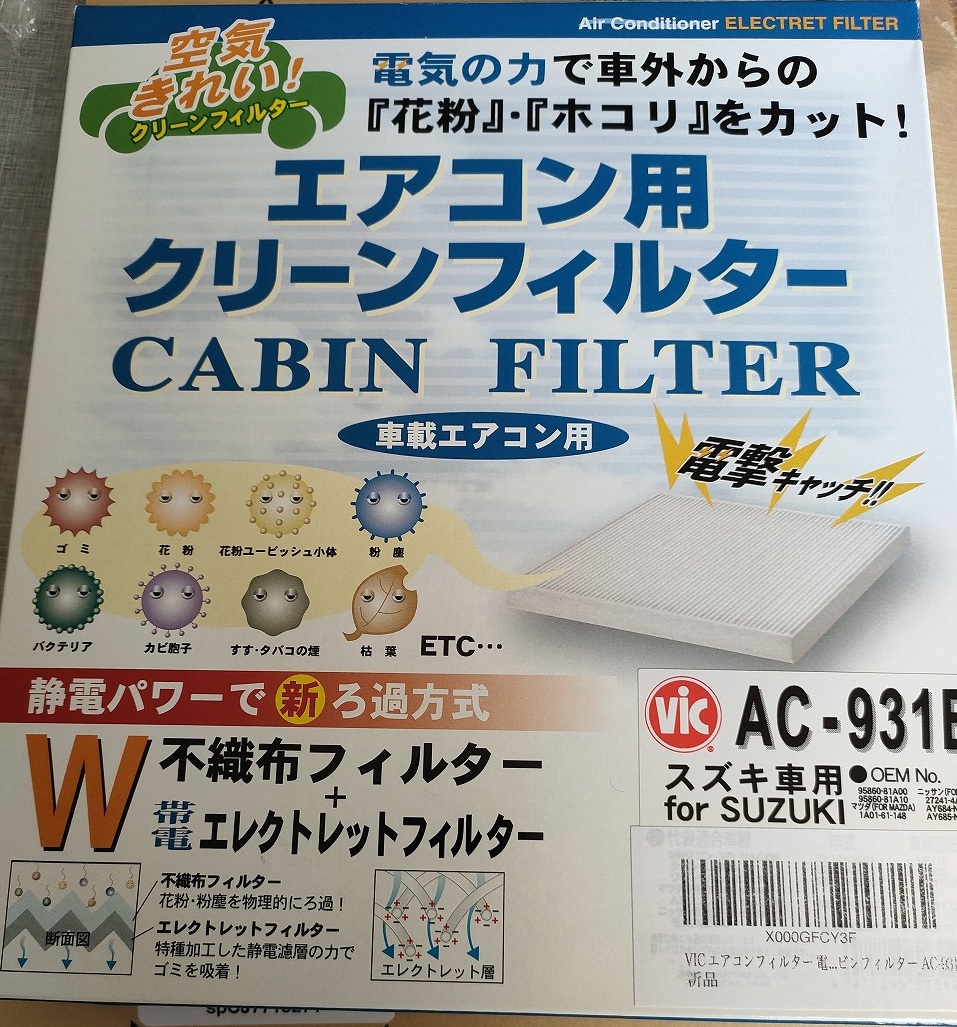
エアコンフィルター 「AC-931E」 (SUZUKI純正型番「95860-81A10」)
交換について
1万4千キロメートルほどで交換しました。
エアーフィルターは2023年に交換しましたが、エアコンフィルターと合わせて交換しました。
エアーフィルター
以下はエイケン工業製のエアーフィルター
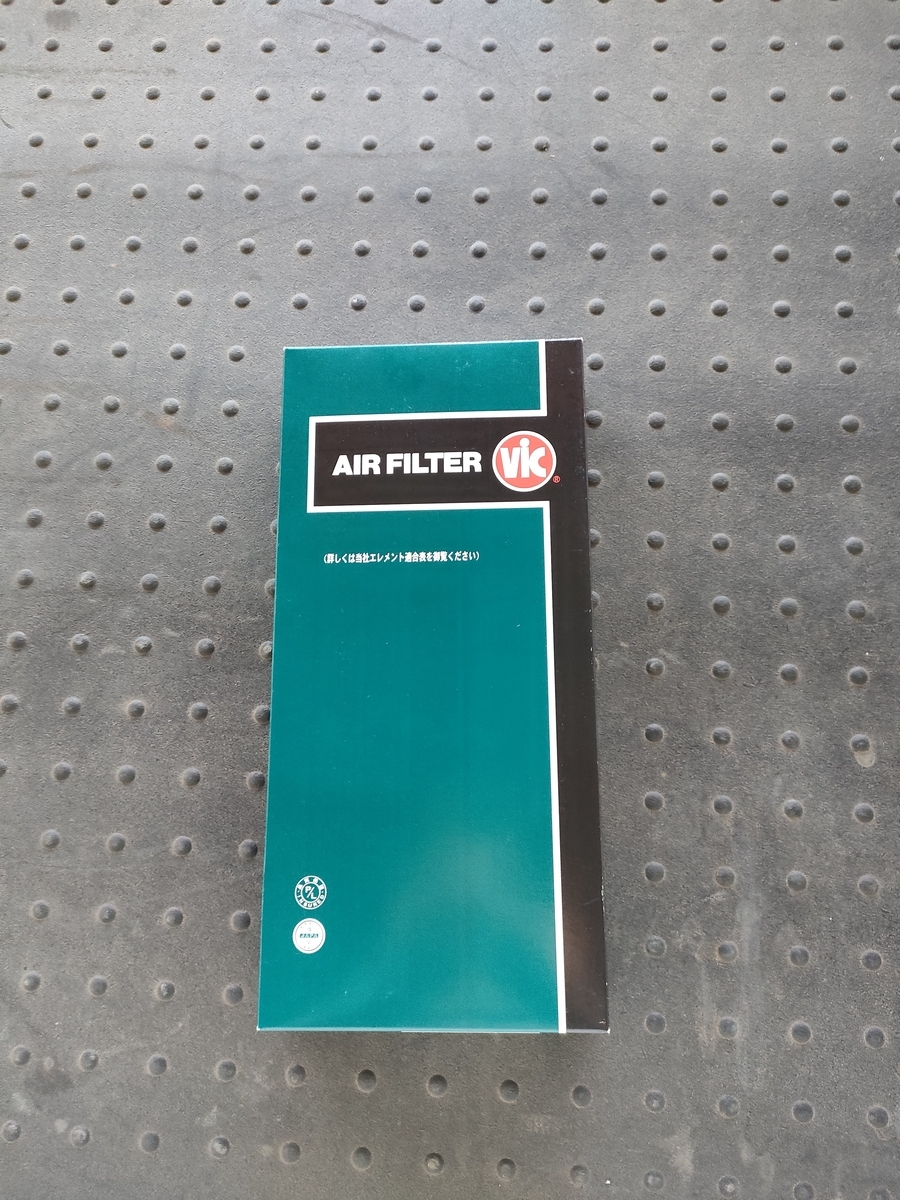
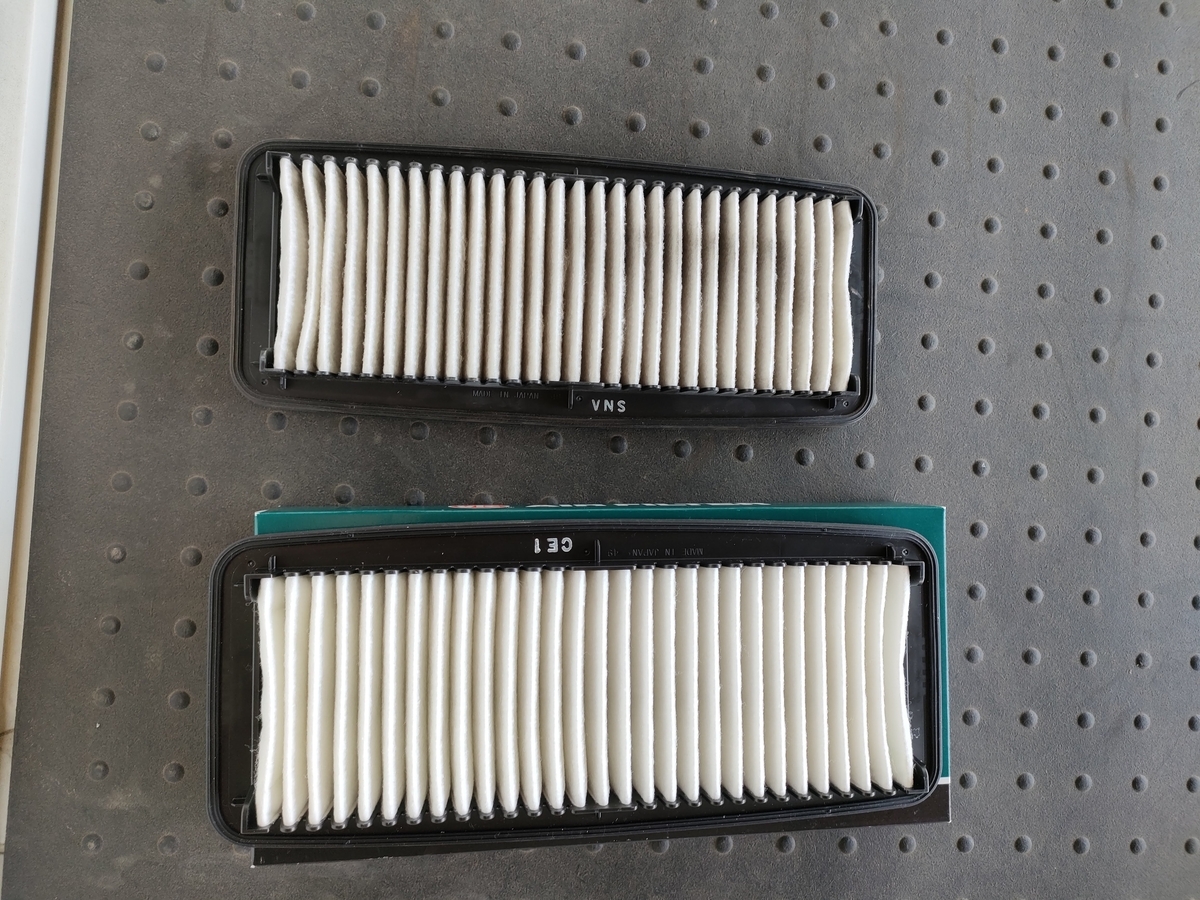
右側の写真で、上が古いフィルター、下が新しいフィルター
古いフィルターもエイケン工業製のフィルター、2年ほど使用したが古いフィルターのゴムパッキンの劣化が見られなかったため、今回の交換もエイケン工業製とする。
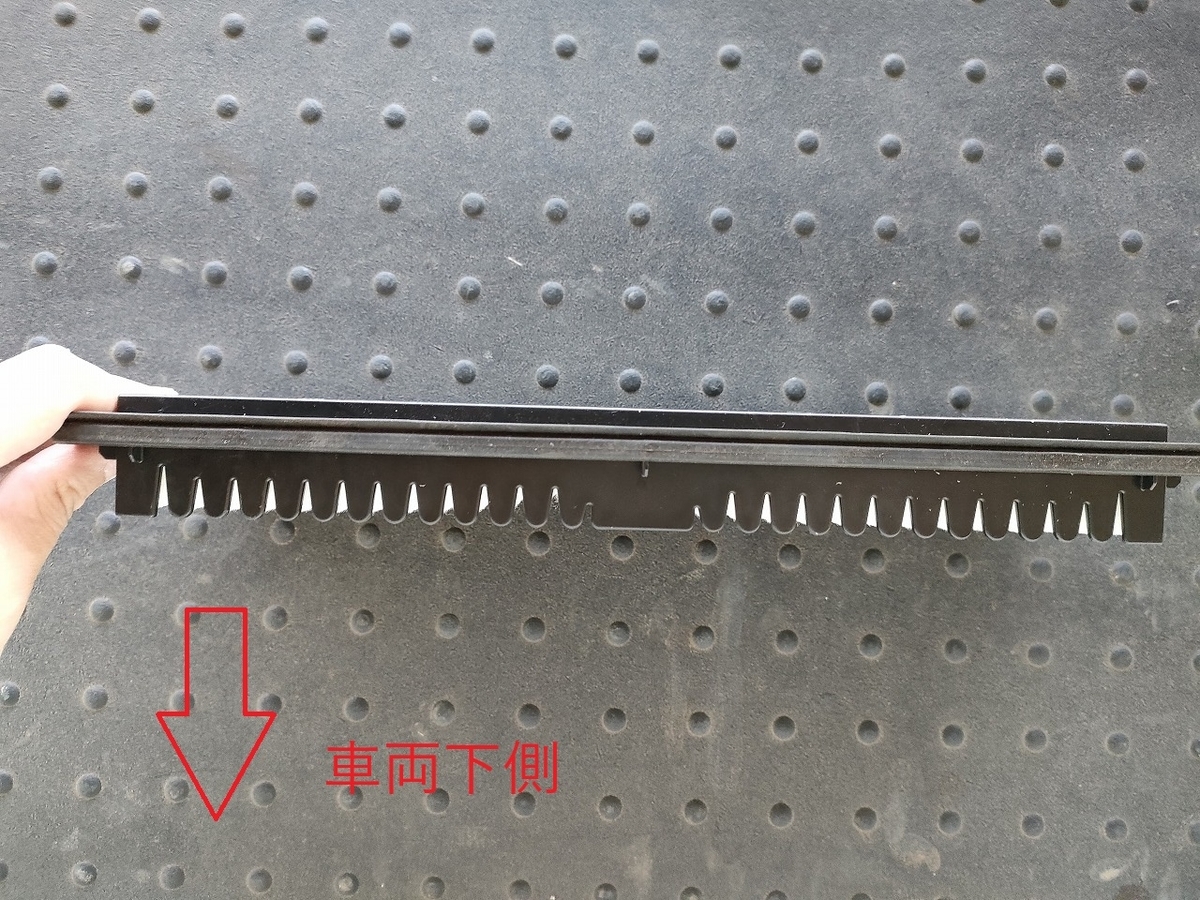
交換であるが、以下の写真の通り、フィルター面があるほうが車両の下側で、平面のほうが車両の上側にあたる。
エアコンフィルター
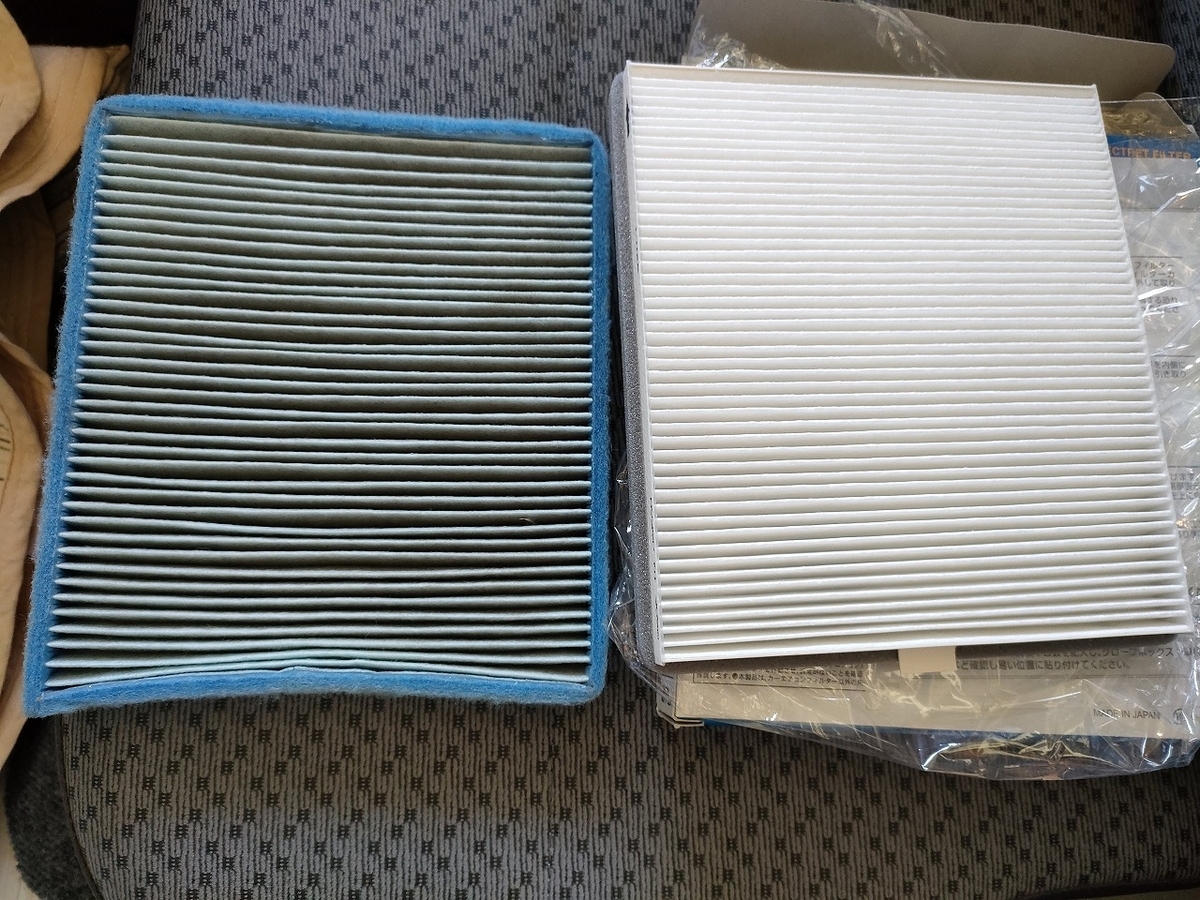
右の写真が、新旧比較、左のフィルターが純正、右がエイケン工業製
施工説明書がフィルターに同封されておりその説明書のとおりに交換する。
交換についてリンク
エアーフィルター
エアーフィルター交換(スズキ キャリイトラック・DA16T)by kh-SRW - みんカラ
エアフィルター交換 2024年2月(スズキ キャリイトラック・DA16T)by ようちゃんパパ - みんカラ
過去記事
エアコンフィルター
エアコンフィルター交換(スズキ キャリイトラック・DA16T)by kh-SRW - みんカラ
以下のエイケン工業のエアコンフィルターのページに交換手順書がPDFとして公開されている。
マクセルイズミ IZD-C449-H 回転シェーバーのモーター、電池、替刃を交換してみた。
重大な事故につながる可能性があります。作業は自己責任で行って下さい。
マクセルイズミ IZD-C449-H 回転髭剃り機を購入してから3年ほど経過したが、経年劣化で切れ味が悪くなったので替刃の交換とそのついでにモーターと電池の交換をすることにした。
交換前の状況


マクセルイズミ IZD-C449-H の交換前の基盤側の状況

購入した材料について
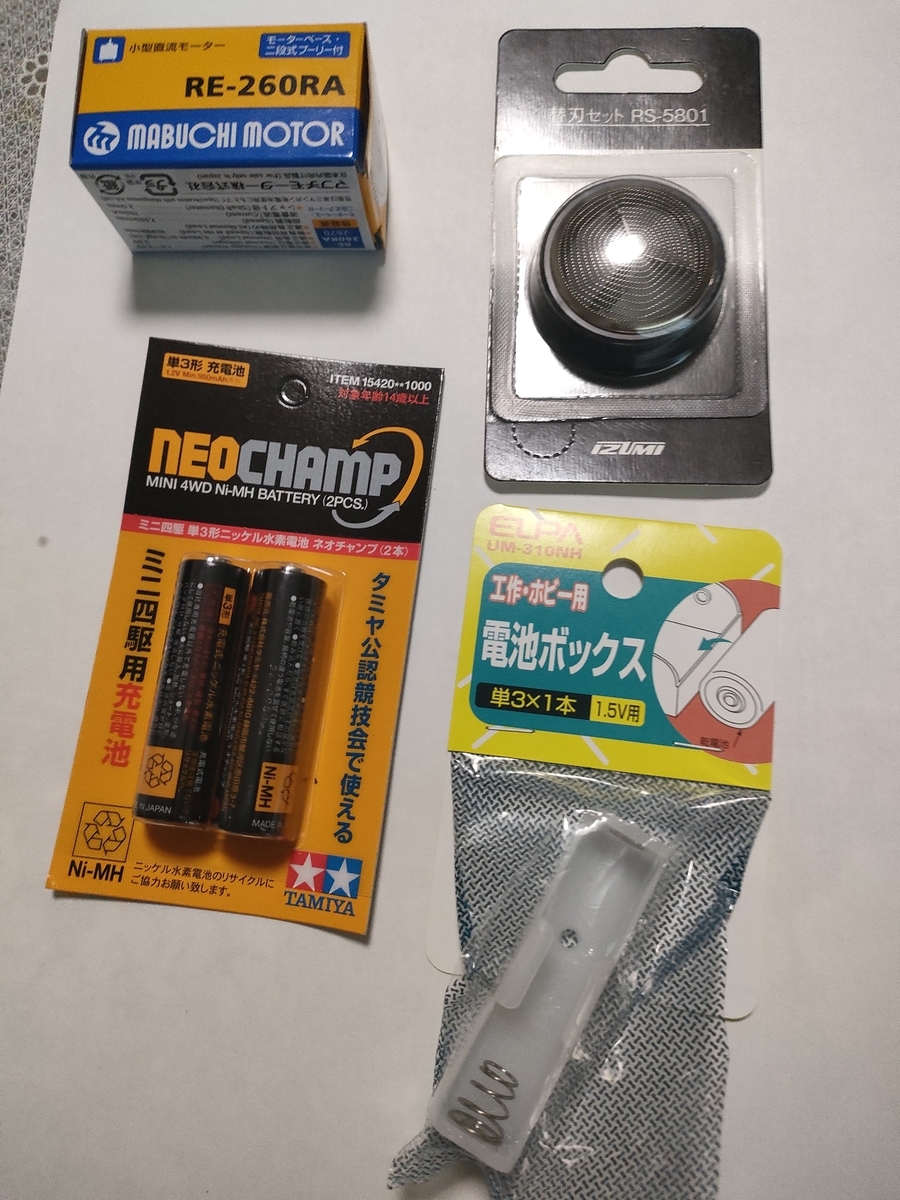
1.RE-260RA(マブチモーター)
2.ネオチャンプ(ニッケル水素電池)
3.電池ボックス
4.替刃
5.タミヤ 楽しい工作シリーズ プーリー(S)セット
電池の選定について
以下の動画の通り、タミヤのネオチャンプは放電時の電圧が常に高く、動画の解説の通りミニ四駆の使用を見越してチューニングされていると予想される。したがって髭剃り機もモーターを使用することからこのタミヤの充電池を使用することとする。
交換内容について
電池の交換
髭剃り機純正の電池は直付け型であったので、まず電池ボックス(UM-310NH)を設置したうえで単3形ニッケル水素電池 ネオチャンプを使用した。
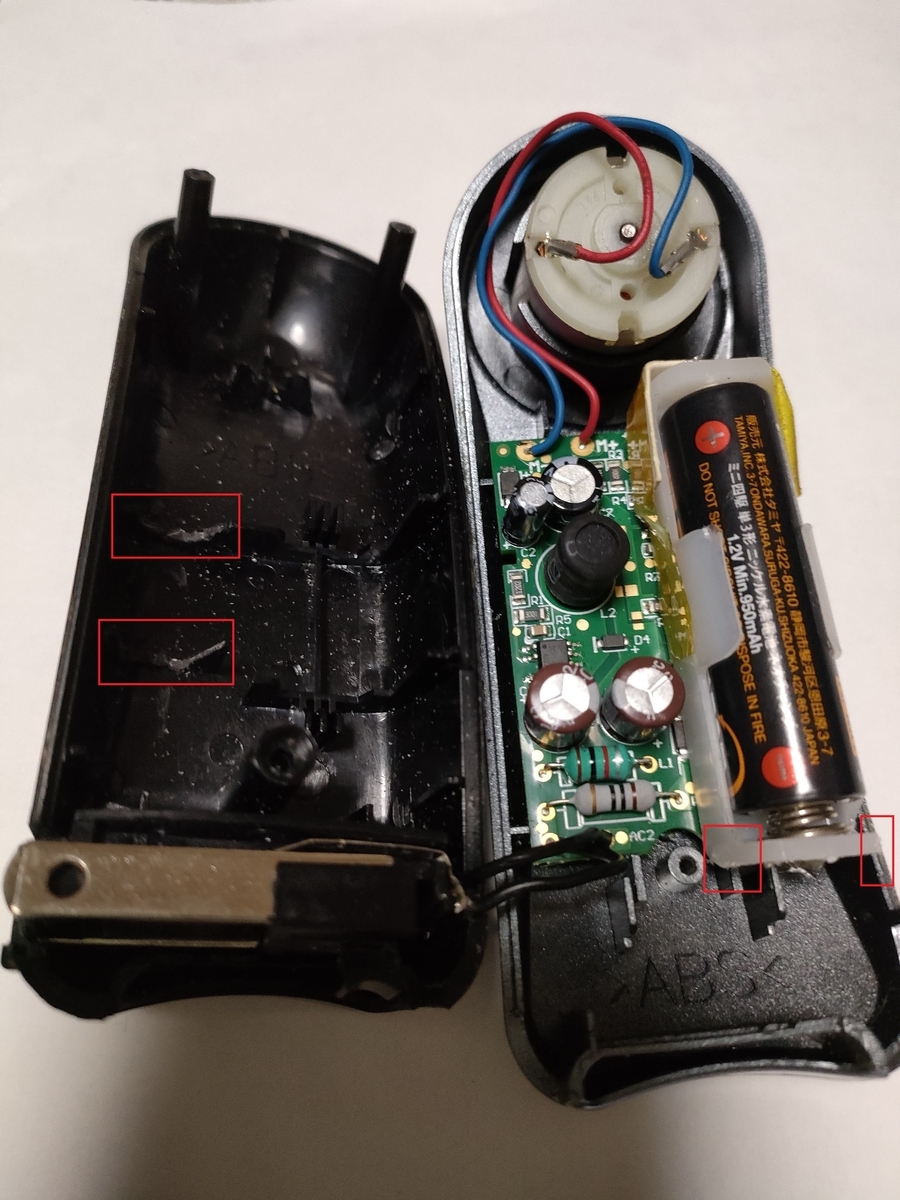
交換にあたり電池ボックスの一部がケースとを干渉しないように削った。また、髭剃り機のケース本体と電池が干渉してはいらなくなる現象があったので髭剃り機のケース本体の一部を加工した。
以下の赤線の個所をやすり等で削った。
モーターの交換
モーターはプラモデルで使用される260型モーターが使用されていた。したがって、RE-260RA モーターに交換することにする。
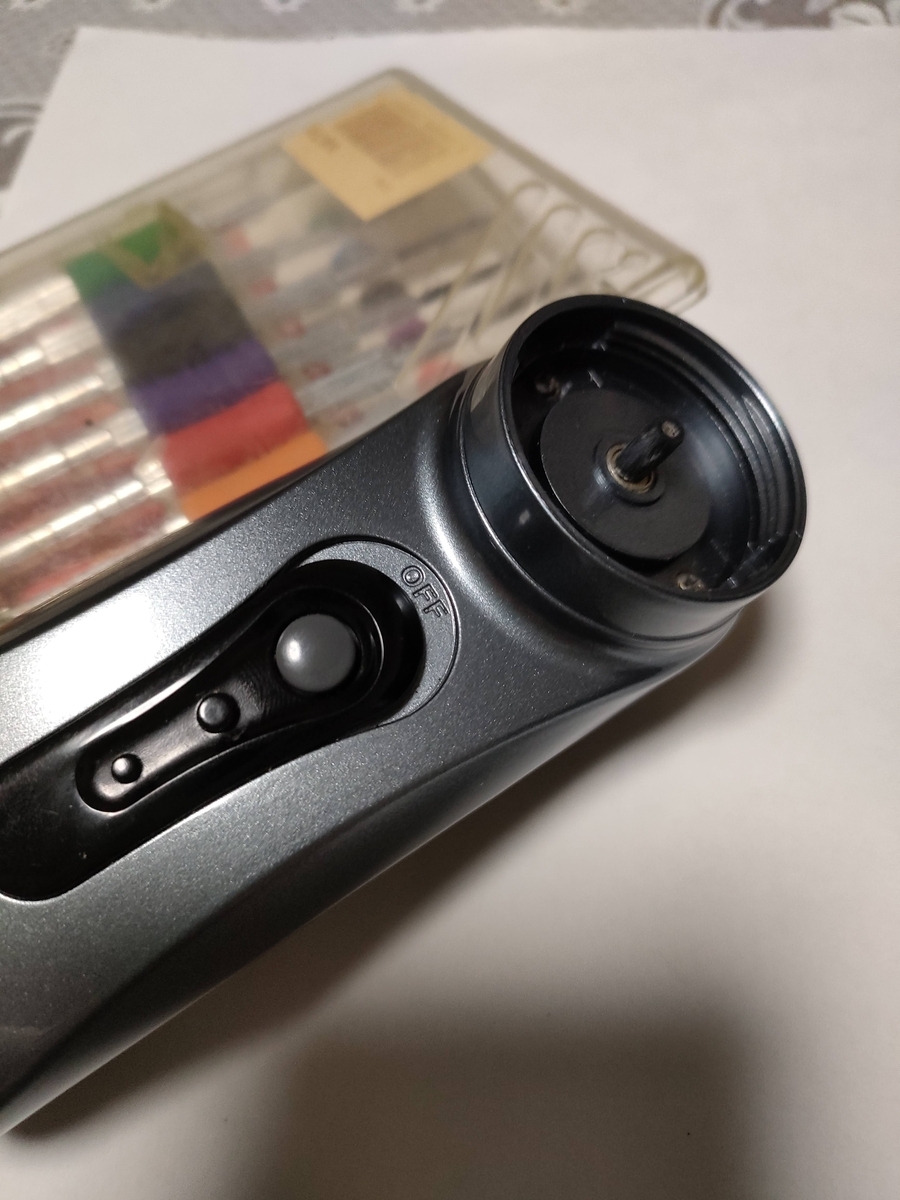
純正のモーターには、モーターの軸と替刃をつなぎとめるアダプターがモーターにつけられていたが、残念ながらモーターから引きはがすことができなかったので、タミヤ 楽しい工作シリーズ プーリー(S)セット - Tamiya からアダプターを製作することにした。
以下の左の写真が純正の替刃に装着するためのアダプターが装着された状態。右が自作したもの
替刃の交換
替刃については家電量販店で販売しているのでそちらを購入し交換する。
【シェーバー替刃】RS-5801(外刃・内刃セット) 対応機種 IZD-C449、IZD-584、IZD-585 – マクセル公式ショップ本店
交換後の状況
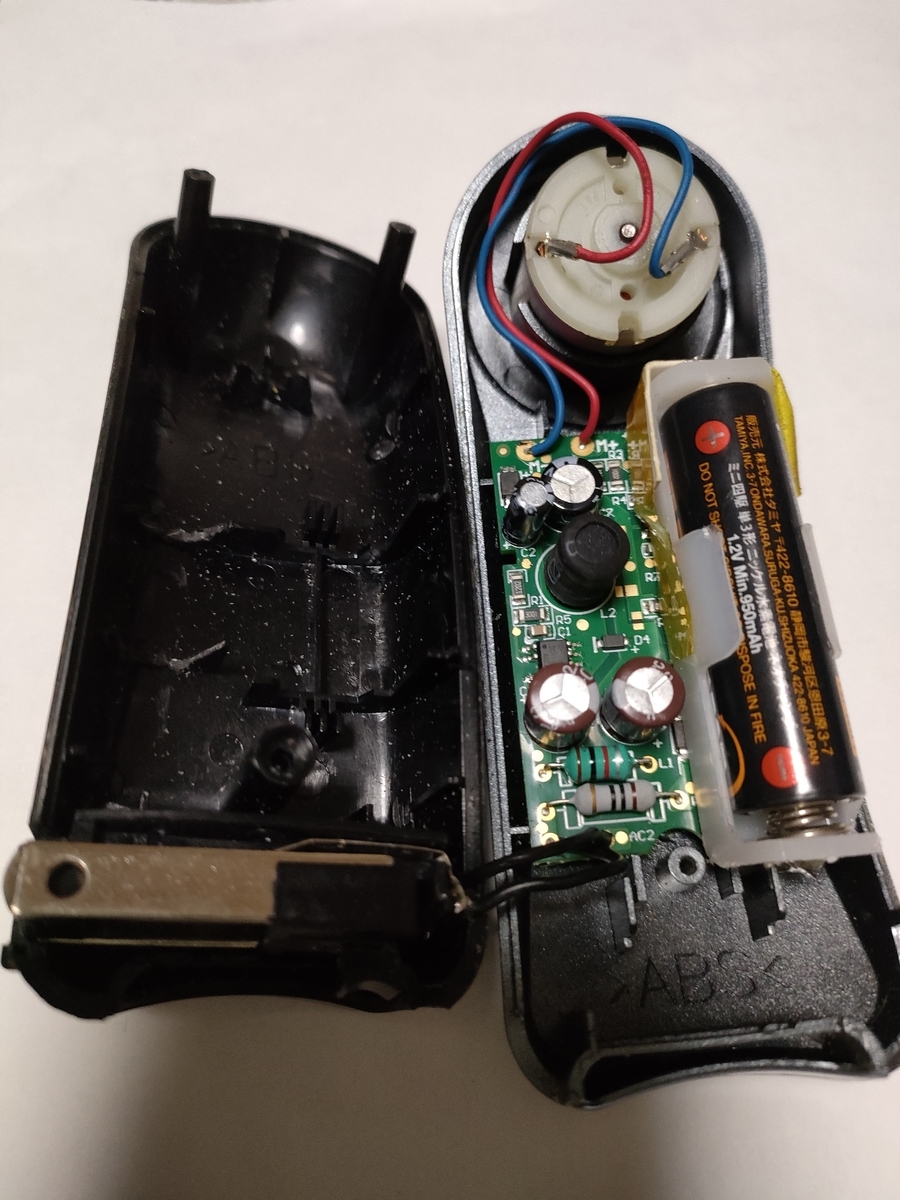
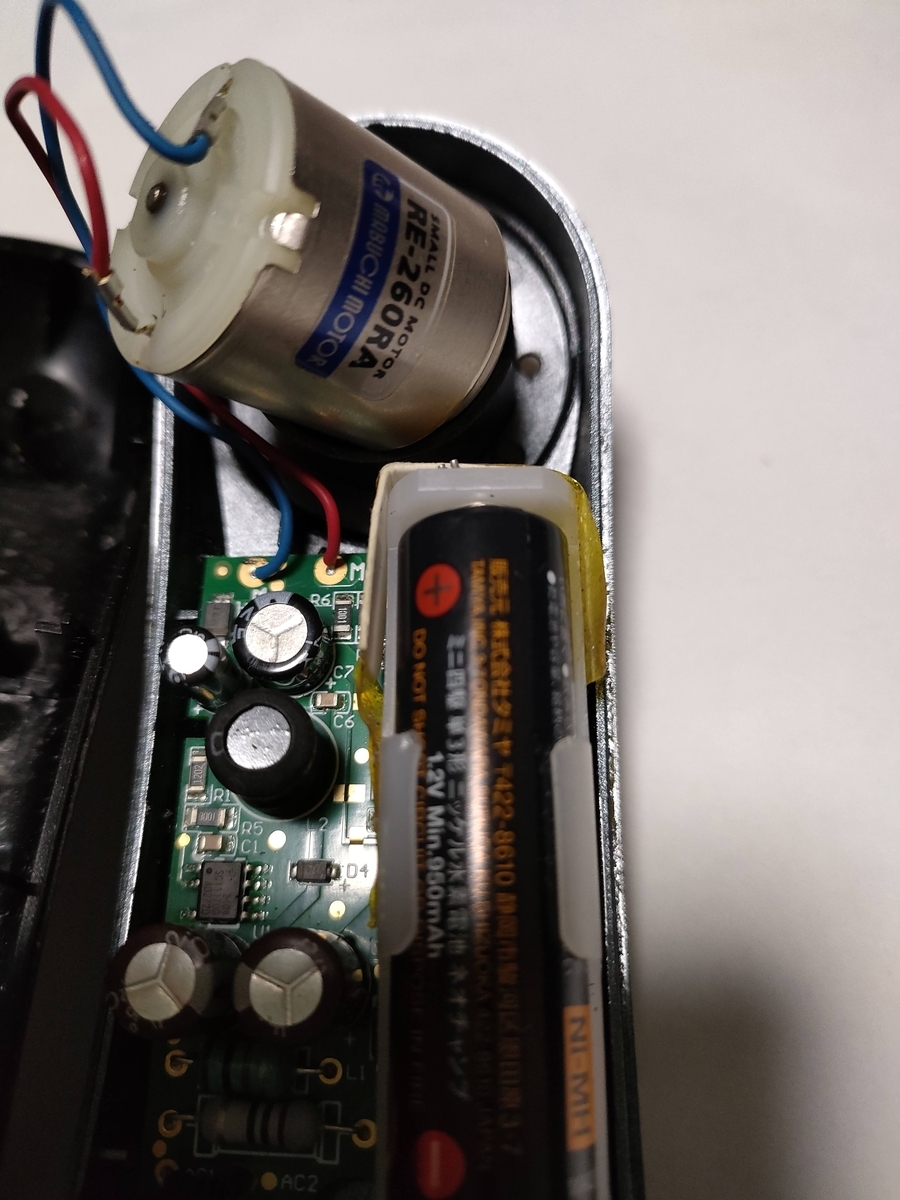
総評
モーターと電池を交換し、以前の替刃で切れ味を確かめたところ、切れ味がよくなったことを確認した。そのうえで、替刃を交換し切れ味がさらに良くなった。純正モーターにはどうやら中華メーカーのモーターが採用されていたが、やはり日本メーカーのほうが力のある安定した回転で切れ味がよいことを確認することができた。
交換して非常に満足のいく結果になった。
windows10 ブルースクリーンがしばしば発生する問題の対処
windows10 ブルースクリーンがしばしば発生し、コマンドで「Dism /Online /Cleanup-Image /Restorehealth」を実行しても改善しませんでしたので、DISM でwindow10 isoのイメージファイルを使用して、Windows イメージを修復します。
1.下記のサイトから、window10 isoをダウンロードしてください。
https://www.microsoft.com/ja-jp/software-download/windows10 (マイクロソフトの公式なダウロードページ)
2.「ISOイメージ」を仮想ドライブにマウントします。当方は、WinCDEmuでマウントしました。
3.コマンドプロンプト(管理者)を起動し、仮想ドライブのインストールメディアの
ドライブレターを、ソースに指定し以下を入力して実行
(「WIM:D:」のDはドライブレターを割り当てる)
DISM /Online /Cleanup-Image /RestoreHealth /source:WIM:D:\Sources\Install.wim:1 /LimitAccess
4. 「復元は操作は正常に完了されました」。と表示されましたら、
sfc /scannow
を実行しましょう。
5.「Windows リソース保護は、整合性違反を検出しませんでした」 と表示されるはずです。
以下は当時のコマンドの再現
C:\WINDOWS\system32>DISM /Online /Cleanup-Image /RestoreHealth /source:WIM:D:\Sources\Install.wim:1 /LimitAccess
展開イメージのサービスと管理ツール
バージョン: 10.0.xxxxx.xxxx
イメージのバージョン: 10.0.xxxxx.xxxx
[==========================100.0%==========================] 復元操作は正常に完了しました。
操作は正常に完了しました。
C:\WINDOWS\system32>sfc /scannow
システム スキャンを開始しています。これにはしばらく時間がかかります。
システム スキャンの検証フェーズを開始しています。
検証 100% が完了しました。
Windows リソース保護は、整合性違反を検出しませんでした。
JVC HA-A11T bluetoothイヤホン を片耳だけ交換してみた。
bluetoothイヤホンのJVC HA-A11Tを使用していましたが片耳(右側)だけ使用できなくなりました。具体的に言うと片耳が充電できない現象、片耳が聞こえない現象が発生しました。そこで、中古でHA-A11Tの右側だけを購入し、正常に機能できるかどうか検証してみました。
結論から申し上げますと、JVC HA-A11Tについては片耳だけ交換しても正常に作動できました。
本機(HA-A11T)が交換で出来たからと言って、他のbluetoothイヤホンが同様に交換できるとは限りませんので、その点はご注意ください。
交換方法
1.HA-A11Tの動作する新たなイヤホンを用意する。
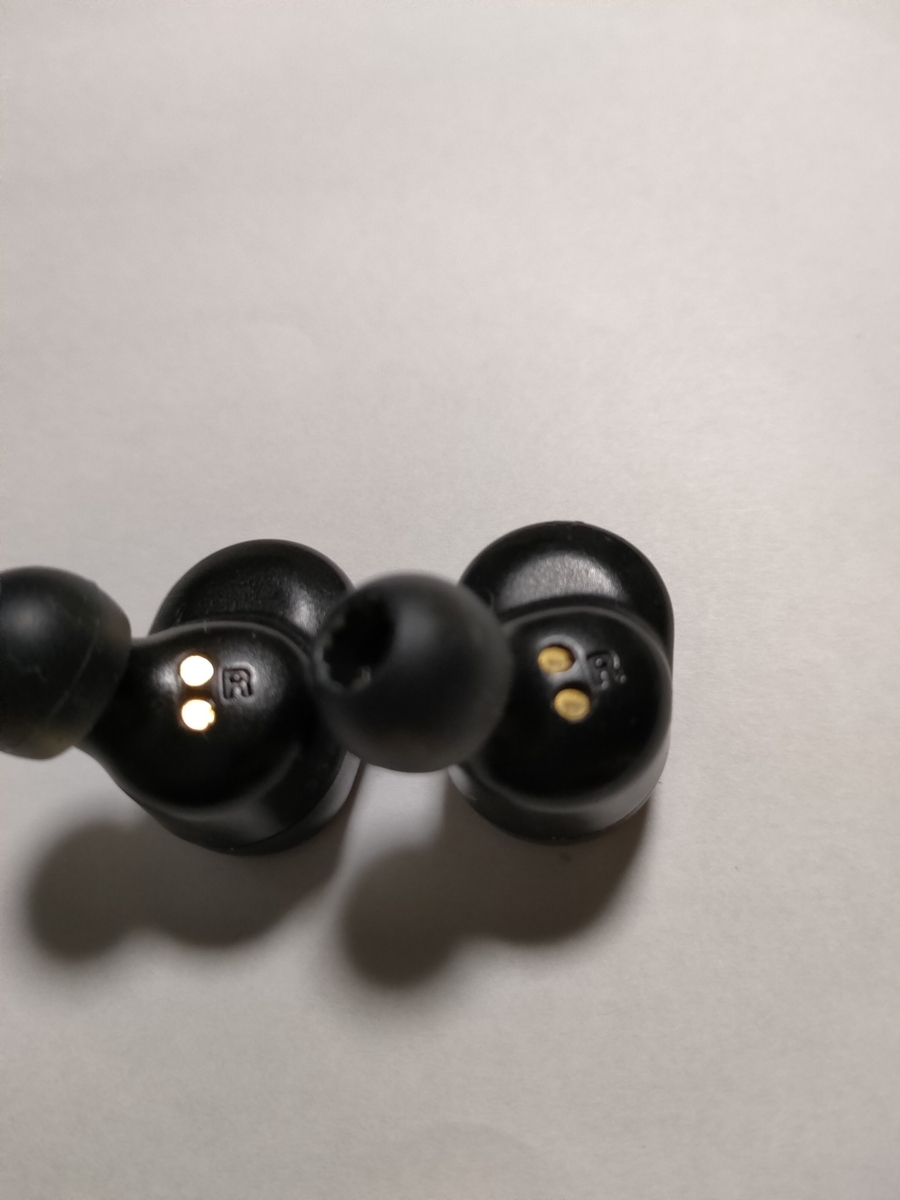
2.作動しないイヤホンと新たに用意したイヤホンを交換する。
3.HA-A11Tの左右のイヤホンをリセットする。
交換後は、必ずイヤホンをリセットする必要があります。この作業を怠ると動きません。詳しいリセット方法は下記のJVCのリンクを参照。
交換前と交換後の写真
正常に作動できない状態(交換前)
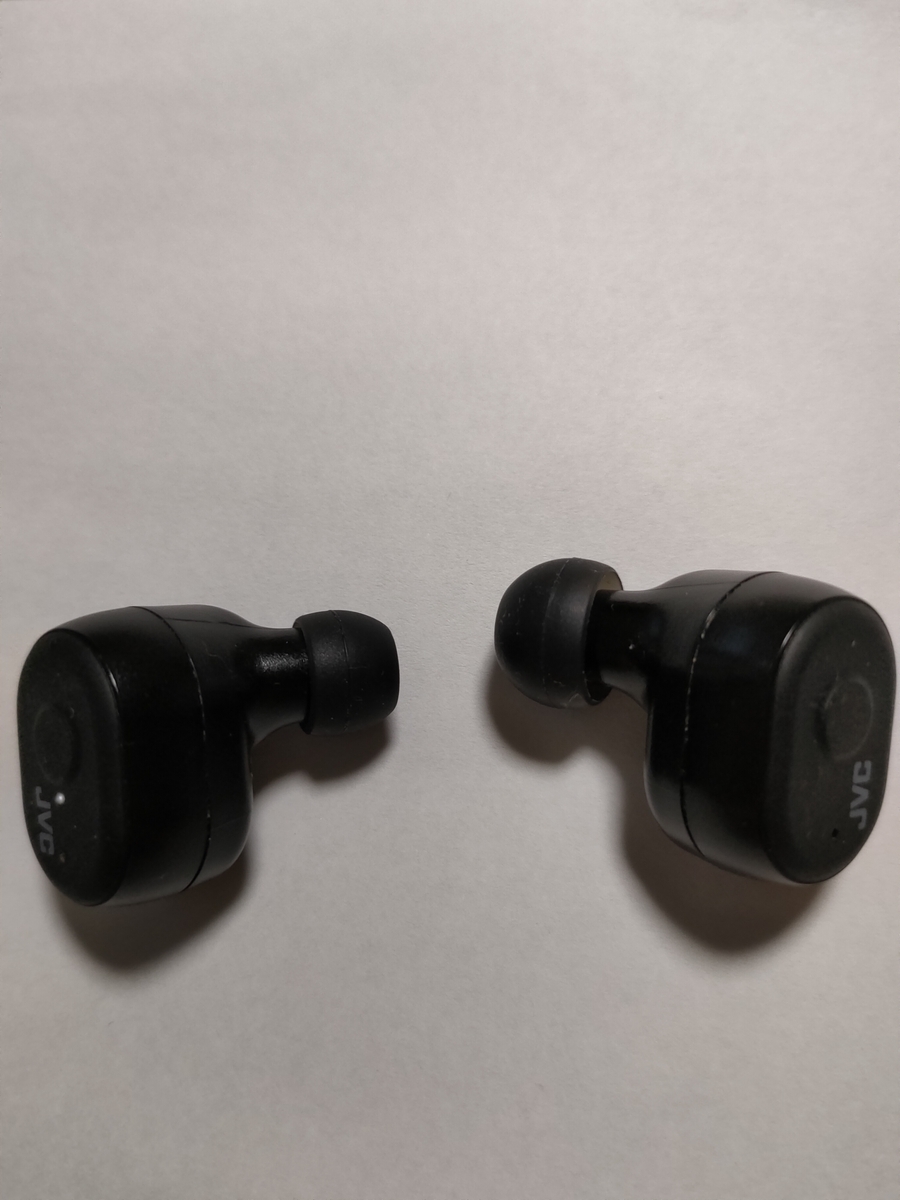
左側しかランプが点灯せず、右側は充電すらできなくなった状態。
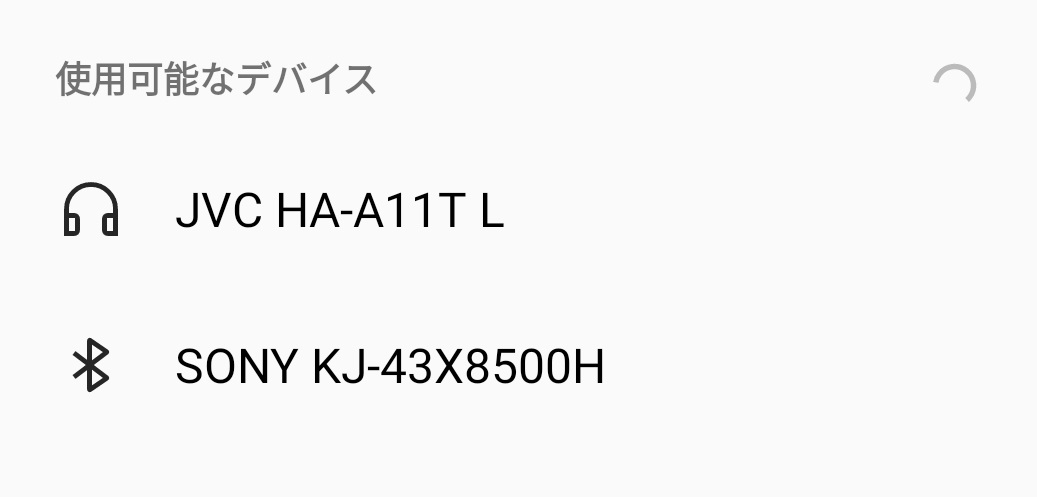
スマホで確認しても右側Rは作動していないことが分かる。
交換後、正常に作動した状態(交換後)
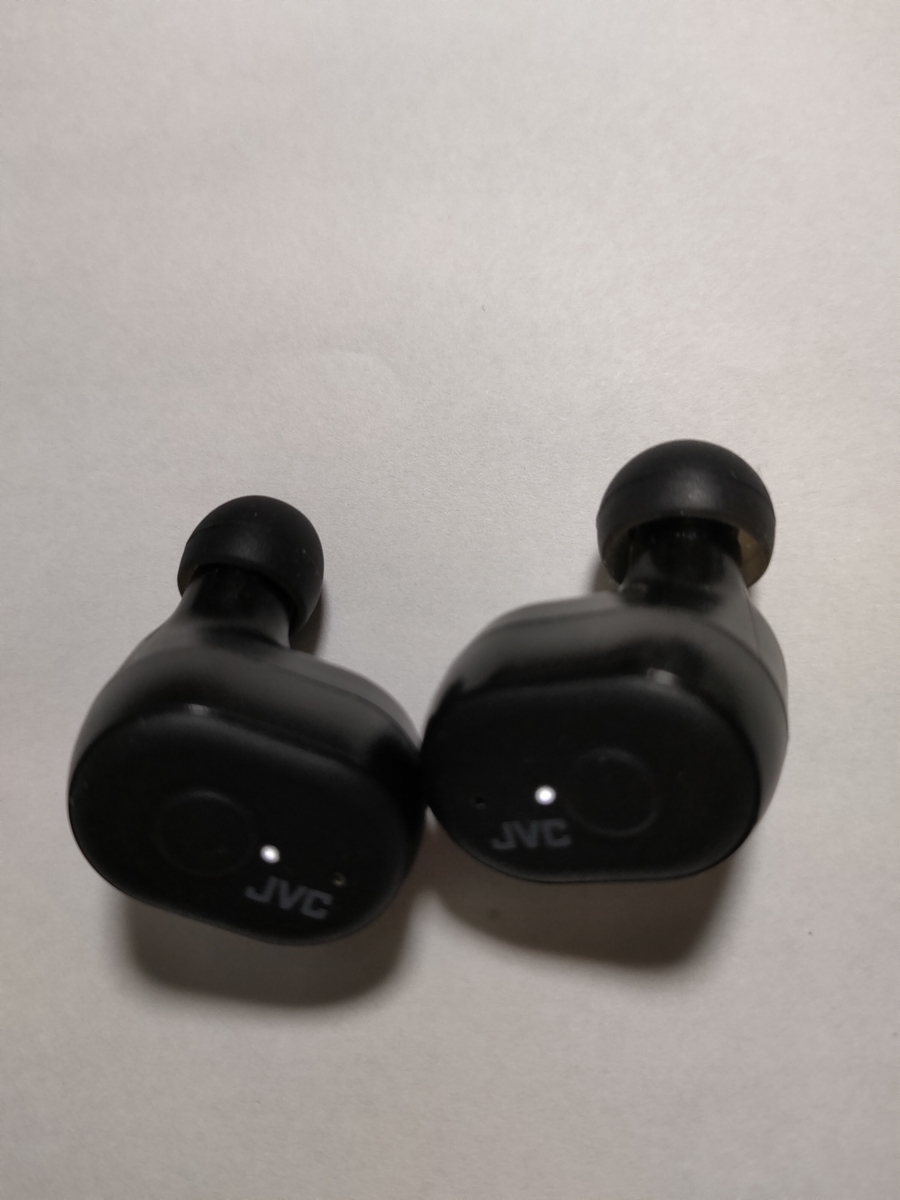
左右とも、充電ができる状態で正常に動いている。
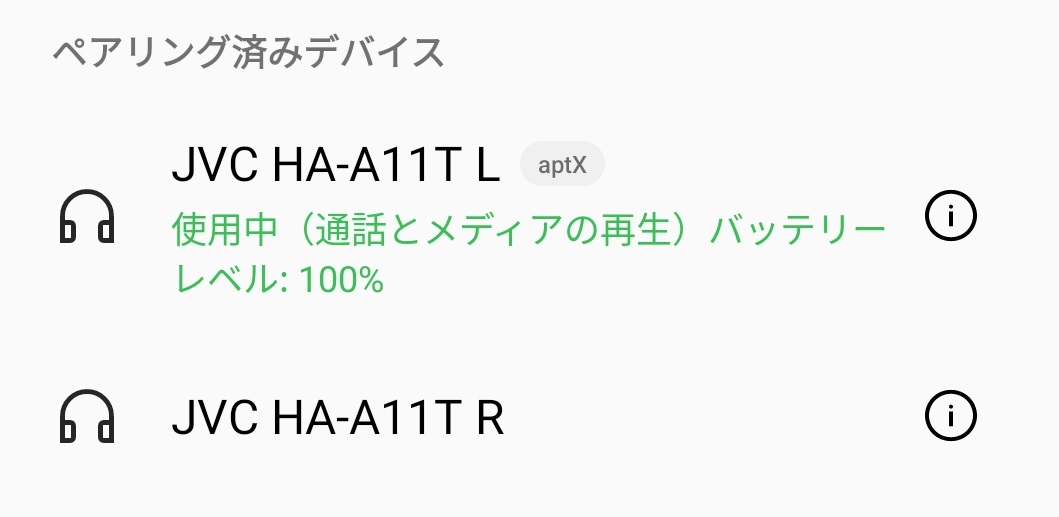
スマホで確認で、左右認識していることが分かる。
